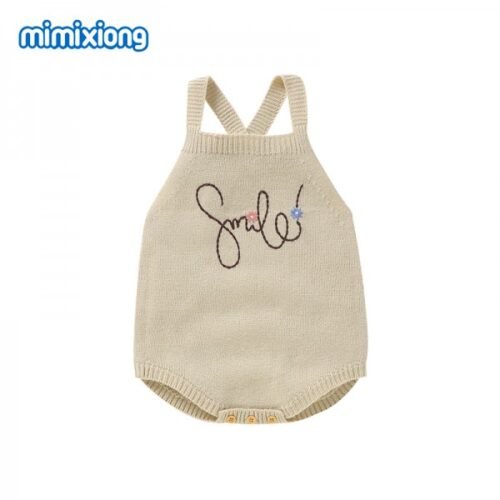
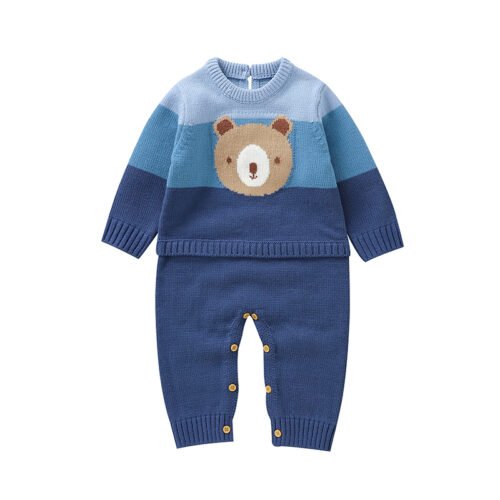
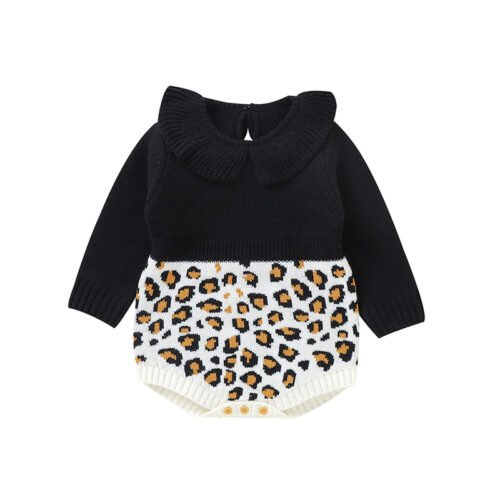
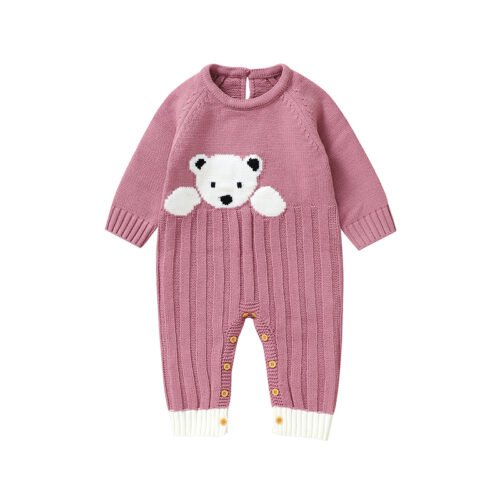
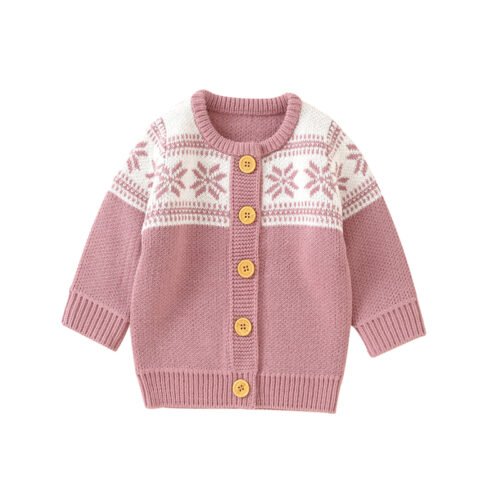
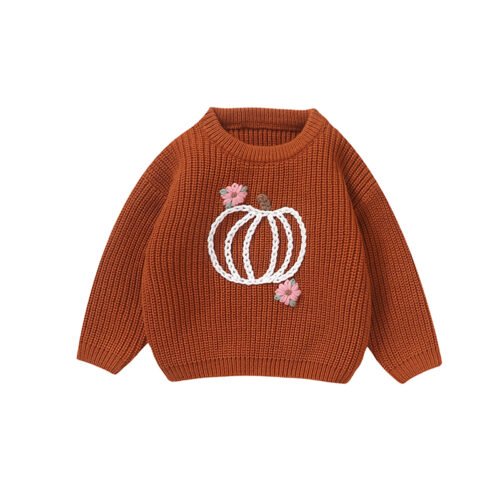
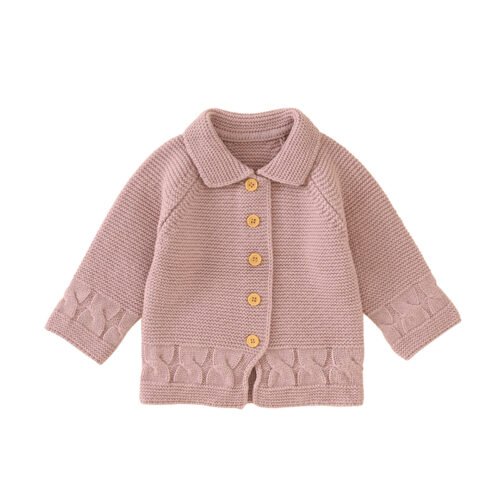
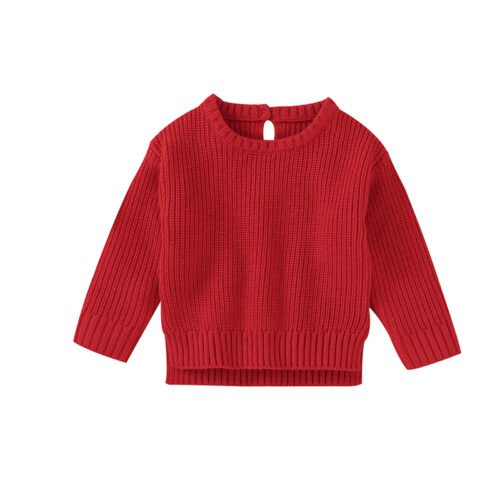
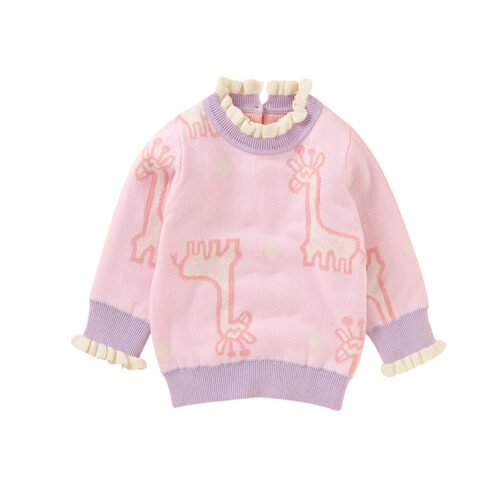
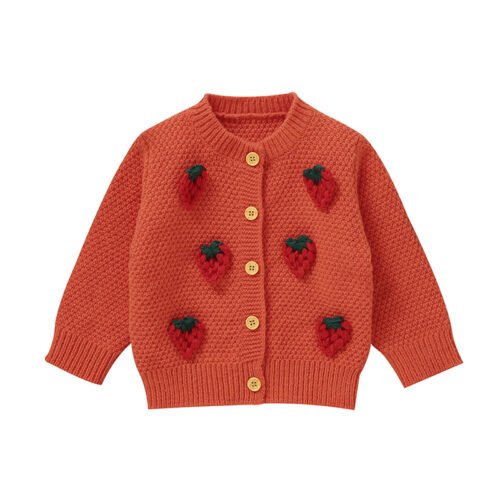
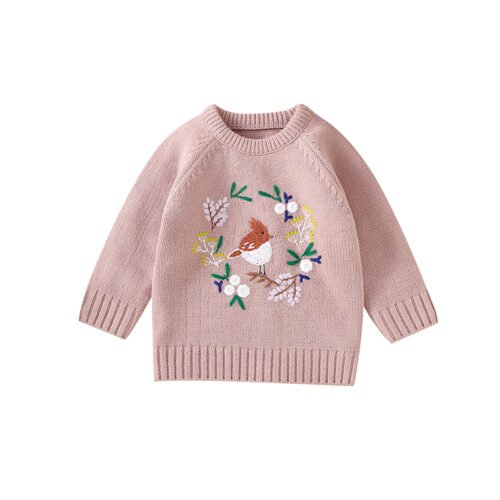
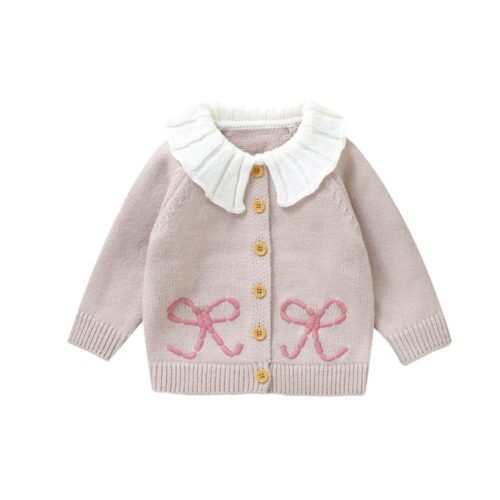
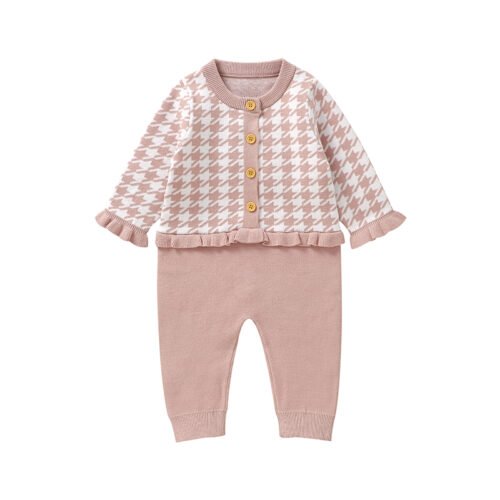
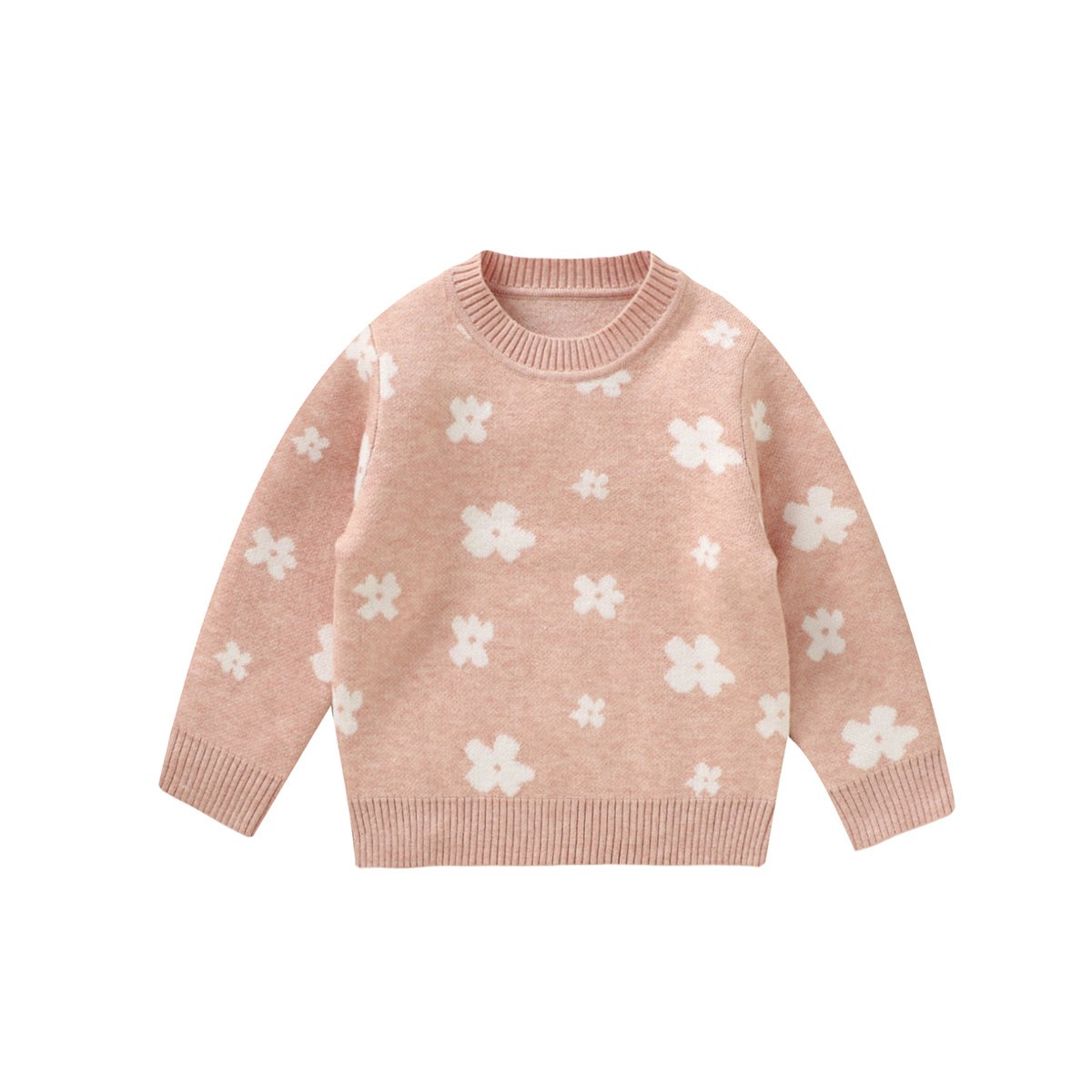
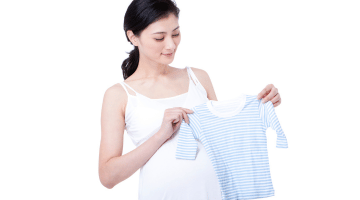
Explore Mimixiong’s soft, stylish, and affordable wholesale baby clothes. We are a reliable B2B supplier dedicated to comfort and quality apparel for retailers worldwide.
Advantages of approaching us for wholesale baby clothes
Custom and wholesale baby clothes tailored for your brand, combining premium quality, cute designs, and affordability.
7 Days Sample Making: We deliver high-quality custom samples within just 7 days, ensuring your designs are brought to life quickly and efficiently.
15 Days Bulk Shipment: Enjoy rapid production times with bulk orders ready to ship in as little as 15 days.
600,000+ Pieces/Month Capacity: With a robust manufacturing system, we produce over 600,000 pieces monthly, meeting large-scale demands while maintaining excellent quality.
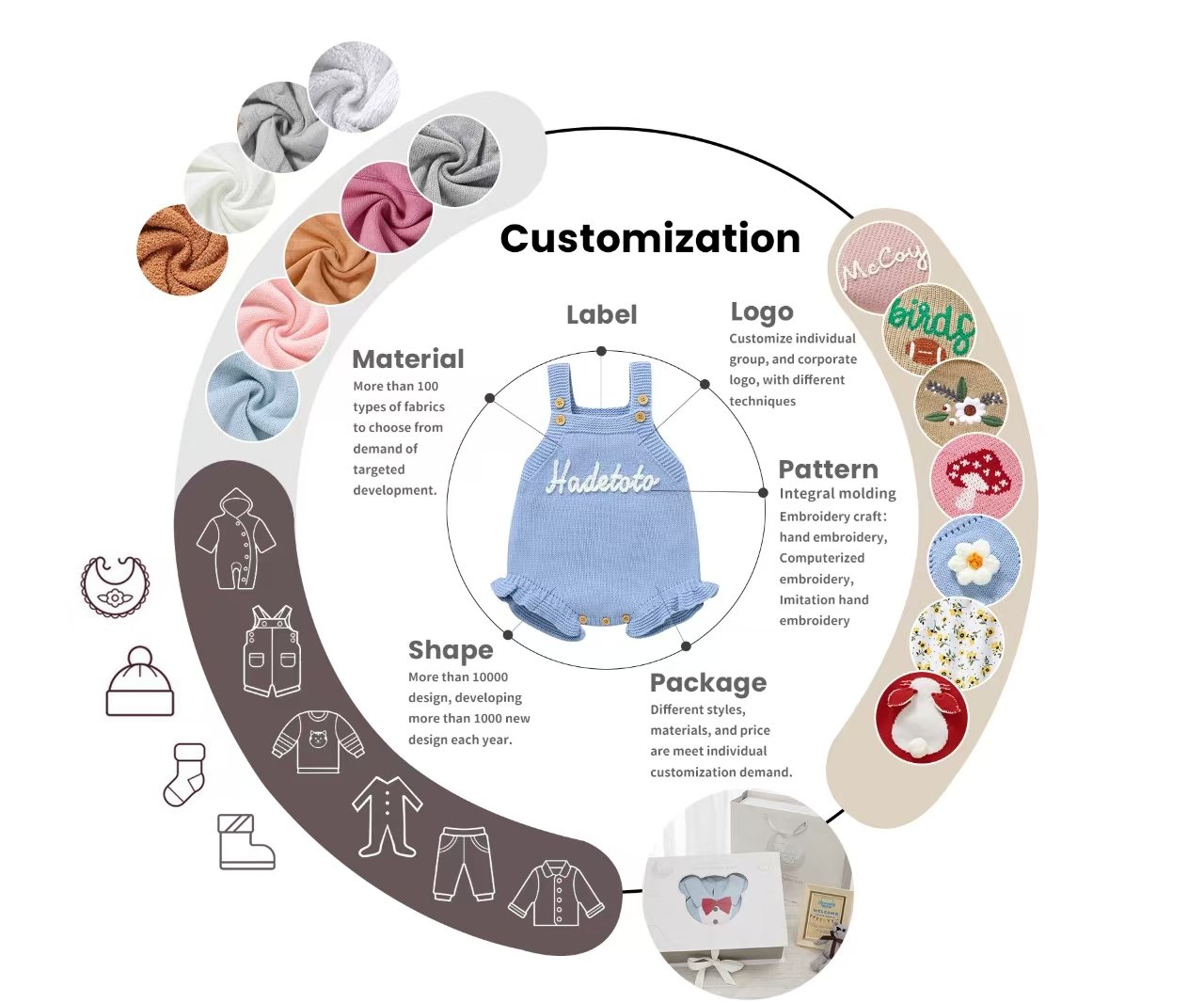
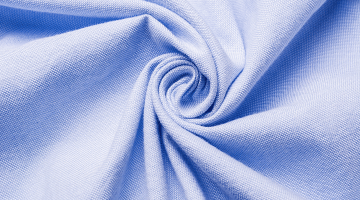
Diverse Customization Options:Choose from over 100 fabric types, unique patterns, customizable logos, labels, and packaging to bring your brand’s vision to life.
Reliable Quality and Support:With years of experience, we prioritize quality assurance and responsive customer support to guarantee satisfaction at every stage.
“Mimixiong consistently delivers high-quality baby apparel that’s both stylish and durable. Our customers love the softness and premium feel.”
Emily Johnson
Boutique Owner
Working with Mimixiong as our wholesale supplier has significantly improved our inventory management. Reliable delivery and excellent customer support!”
Mark Bennett
Retail Manager
“The variety offered by Mimixiong perfectly matches our diverse customer base. Their affordable pricing and trendy designs have helped us grow our baby apparel line.”
Sophia Carter
Apparel Brand Buyer
“The team at Mimixiong understands the retail business very well. Their wholesale baby clothes not only sell quickly but also attract repeat purchases from satisfied parents.”
David Lee
Retail Chain Manager
“Mimixiong’s baby clothing line consistently meets our high standards. It’s reassuring to partner with a supplier who values quality as much as we do.”
Linda Parker
Linda Parker
“Mimixiong consistently delivers high-quality baby apparel that’s both stylish and durable. Our customers love the softness and premium feel.”
Emily Johnson
Boutique Owner
Working with Mimixiong as our wholesale supplier has significantly improved our inventory management. Reliable delivery and excellent customer support!”
Mark Bennett
Retail Manager
“The variety offered by Mimixiong perfectly matches our diverse customer base. Their affordable pricing and trendy designs have helped us grow our baby apparel line.”
Sophia Carter
Apparel Brand Buyer
“The team at Mimixiong understands the retail business very well. Their wholesale baby clothes not only sell quickly but also attract repeat purchases from satisfied parents.”
David Lee
Retail Chain Manager
“Mimixiong’s baby clothing line consistently meets our high standards. It’s reassuring to partner with a supplier who values quality as much as we do.”
Linda Parker
Linda Parker
Our process for customizing baby clothes
STEP 1
Requirements Discussion
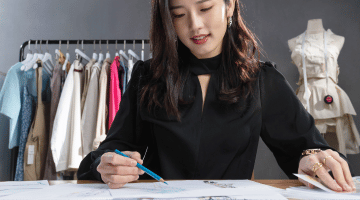
Collaborate with our designers to discuss your style, needs, and budget.
STEP 2
Design & Sample
Receive design sketches and review sample garments for approval.
STEP 3
Mass Production
Begin production once the sample meets your expectations.
STEP 4
Quality Control & Delivery
Undergo rigorous quality checks to ensure safety and quality before shipping.
Ready to Bring Your Designs to Life?
Fast Turnaround – Samples in 7 days, bulk in 15 days.
High Capacity – 600,000+ pieces per month.
Tailored Solutions – Fully customizable options for your brand.